Добро пожаловать!
Ниже приведена инструкция, которая поможет правильно воспользоваться сервисом и купить аккаунт.
В качестве примера используем PayPal. Порядок действий одинаков для других кошельков и бирж.
Подготовка
Установите приложение PayPal
Скачайте приложение PayPal из Google Play на эмулятор или смартфон.
Выбор товара
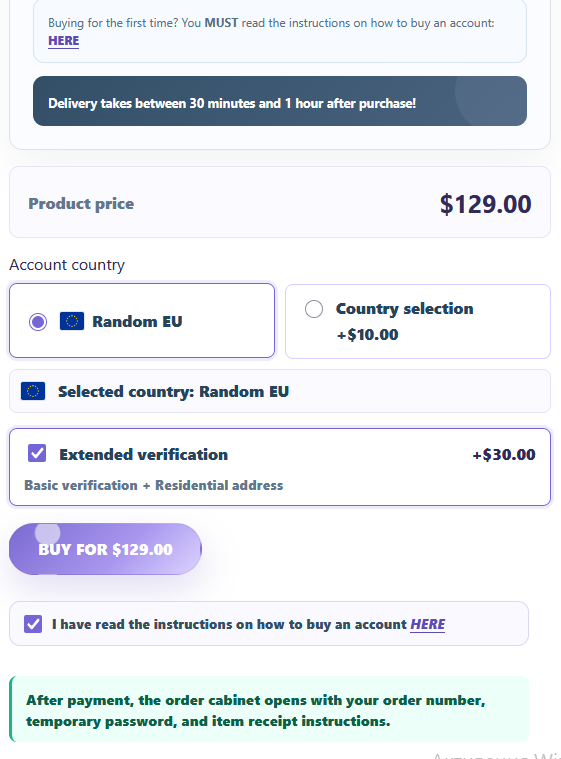
Найдите нужный аккаунт
Вернитесь на wallet-shop.com и найдите нужный товар. При желании выберите конкретную страну или услугу «Расширенная верификация», затем нажмите «Купить».
Оплата
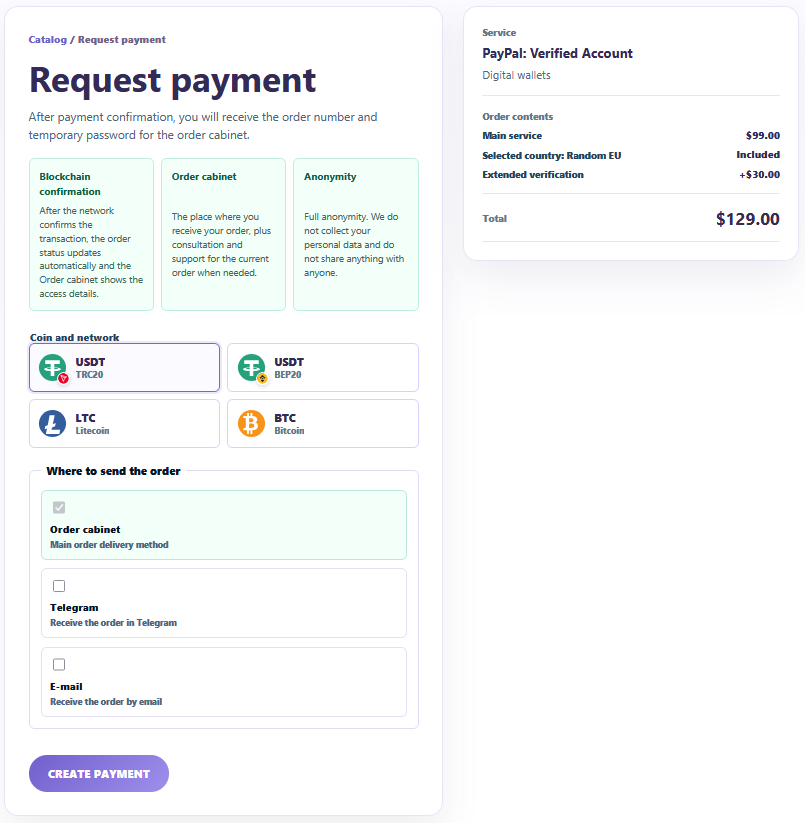
Создайте оплату заявки
На экране «Оплата заявки» выберите удобный способ оплаты. При необходимости укажите, куда продублировать заказ: в Telegram или на электронную почту. Нажмите «Создать оплату» и следуйте инструкции.
После оплаты
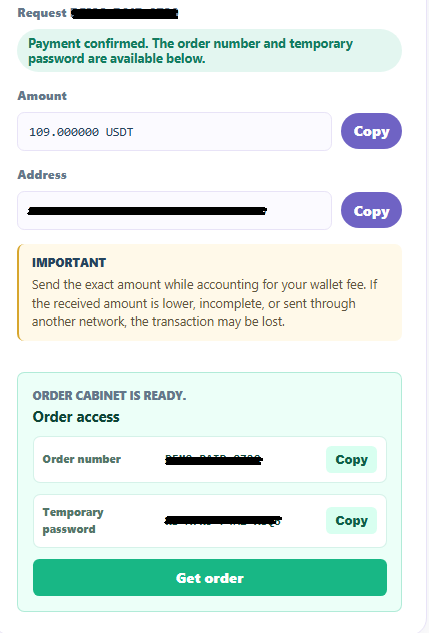
Получите данные для входа
После подтверждения оплаты система покажет номер заказа и временный пароль для входа в «Кабинет заказа». Сохраните эти данные и нажмите «Получить заказ».
Кабинет заказа
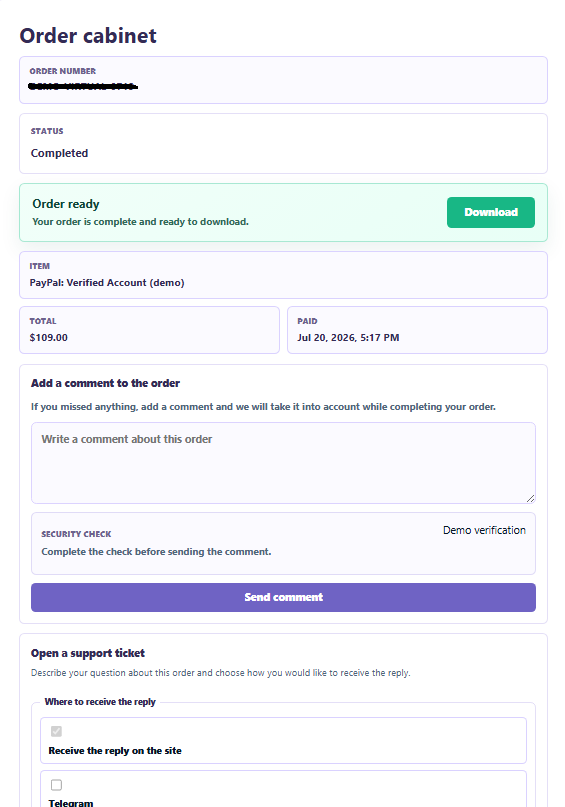
Войдите и проверьте статус
Введите полученные номер заказа и временный пароль. После авторизации вы попадёте в «Кабинет заказа», где отображаются статус, состав заказа и доступные действия.
Получение заказа
Скачайте готовый заказ
Когда заказ будет завершён и файл появится в личном кабинете, нажмите кнопку «Скачать».
Первый вход
Откройте купленный аккаунт
Вернитесь к эмулятору или смартфону, откройте приложение PayPal и начните вход, используя данные из скачанного заказа.
Подтверждение входа
Перейдите к вводу 2FA-кода
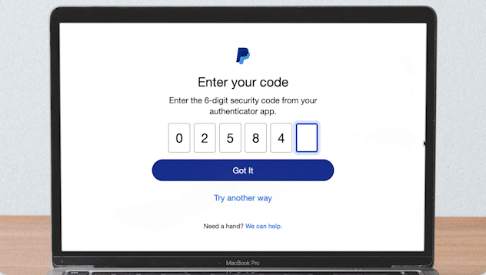
После ввода данных PayPal запросит шестизначный код двухфакторной аутентификации — 2FA.
Двухфакторная аутентификация
Получите временный 2FA-код
Откройте скачанный заказ и найдите поле 2FA-key (/page/2fa), например: 335OTV3E6P...... Это ключ двухфакторной аутентификации.
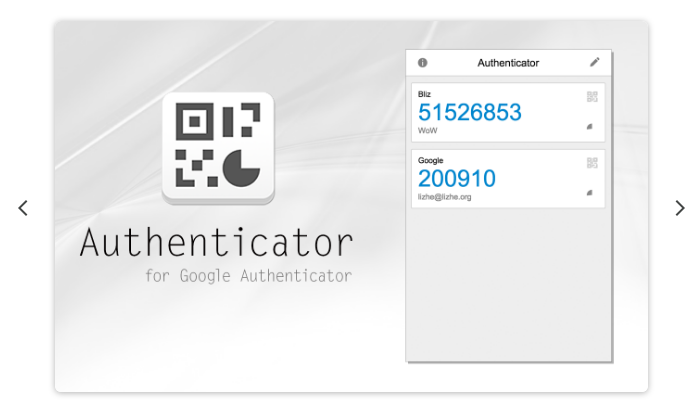
Скопируйте ключ и добавьте его в приложение для двухфакторной аутентификации, например Google Authenticator.
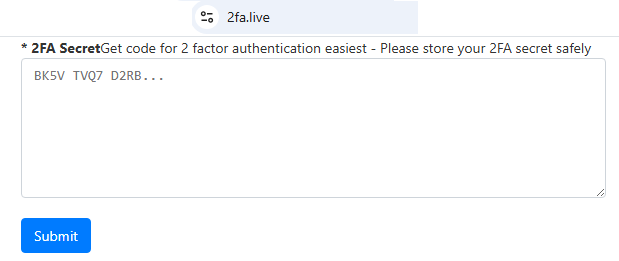
Также можно открыть сайт 2fa.live, вставить 2FA-ключ в верхнее поле, нажать Submit и получить временный код.
Завершение входа
Введите код подтверждения
Получив временный 2FA-код, вернитесь в PayPal и введите его в соответствующее поле.
Готово
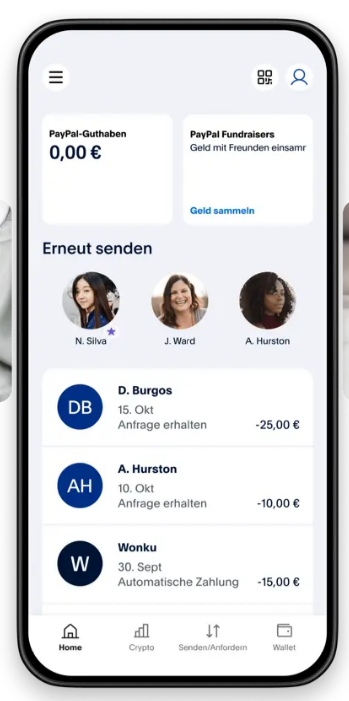
Вы вошли в аккаунт
Больше ничего делать не нужно. Дайте аккаунту 24 часа «отлежаться» на вашем устройстве.
Вопросы и ответы
Часто задаваемые вопросы
Если аккаунт заблокируется при входе, я смогу вернуть деньги?
Да. Чтобы вернуть деньги, создайте тикет по вашему заказу в Кабинете заказа.
Если аккаунт заблокирован для получения или отправки платежей, я смогу вернуть деньги?
Да. Чтобы вернуть деньги, создайте тикет по вашему заказу в «Кабинете заказа».
Что делать, если сервис запросил SMS-код или другое недоступное подтверждение?
Это очень маловероятный сценарий, но такое возможно. Сделайте скриншот экрана, перейдите в «Кабинет заказа» и создайте тикет «Проблемы с заказом». Специалист подскажет, что делать, или поможет оформить возврат средств.
Можно ли заменить данные аккаунта на мои?
Да. Вы можете изменить номер телефона, электронную почту, пароли и другие данные.
Сколько живут аккаунты и как быстро они блокируются?
Срок жизни аккаунта зависит от его использования. Если вы соблюдаете правила сервиса, аккаунты живут долго. Конечный результат зависит от ваших транзакций и действий с аккаунтом.