Выбор аккаунта
Выберите подходящий аккаунт
Найдите нужную позицию через категории на сайте или воспользуйтесь поиском.
Перейти в витрину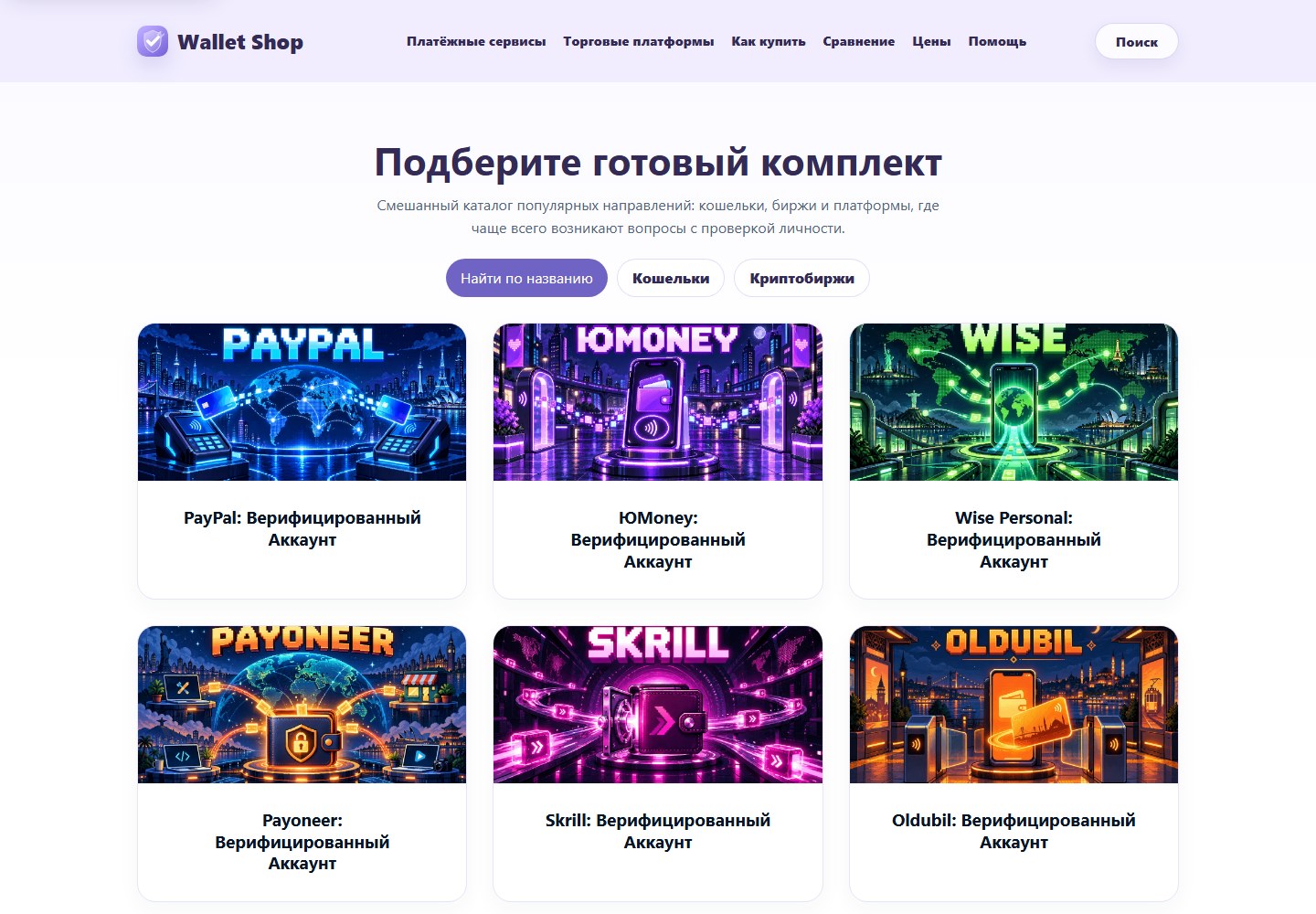
Инструкция
Инструкция универсальная и подойдёт для любого аккаунта.
Выбор аккаунта
Найдите нужную позицию через категории на сайте или воспользуйтесь поиском.
Перейти в витрину
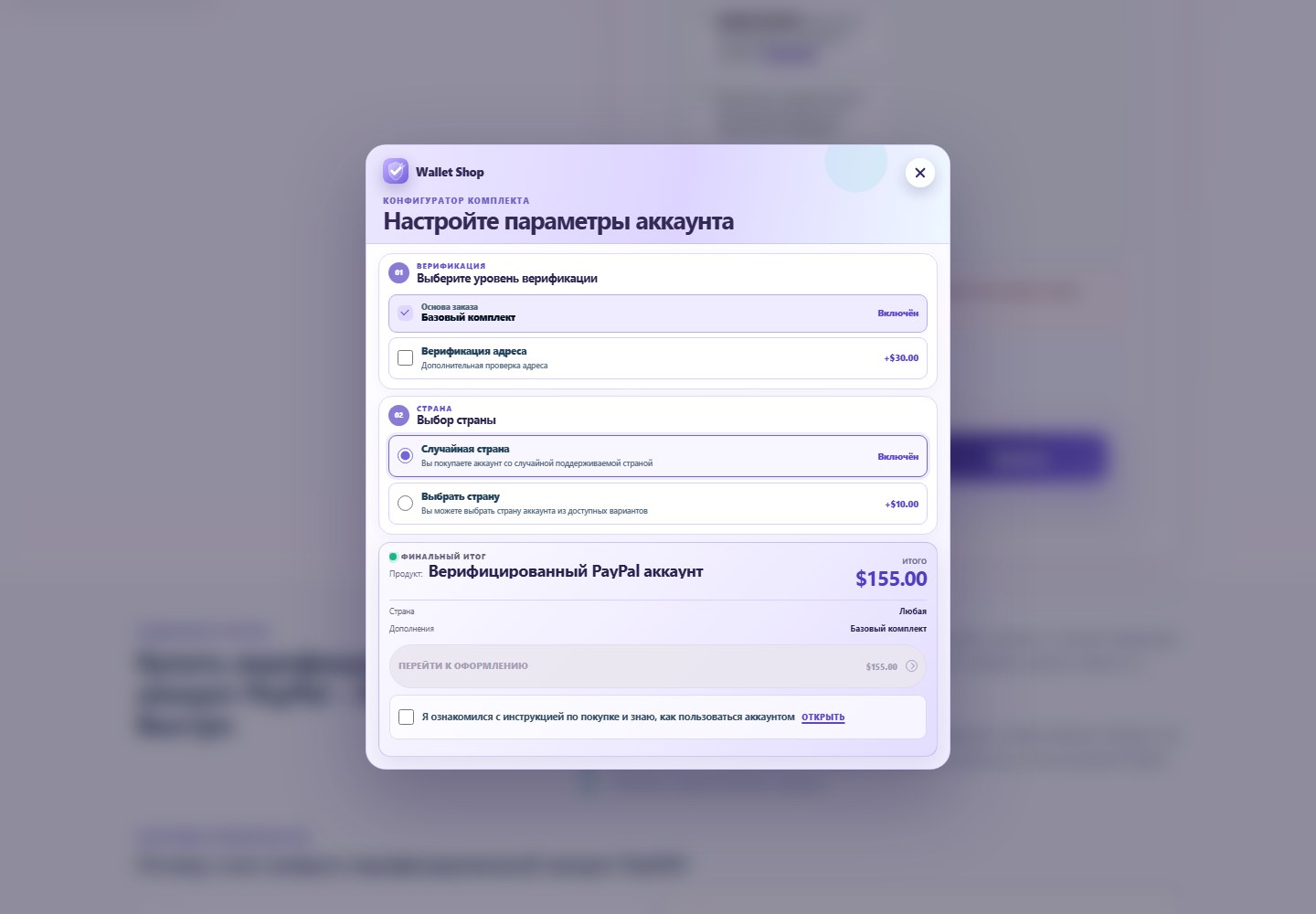
Настройки комплекта
В открывшемся окне отметьте только те опции, которые Вам нужны, и ещё раз сверьте итоговую сумму.
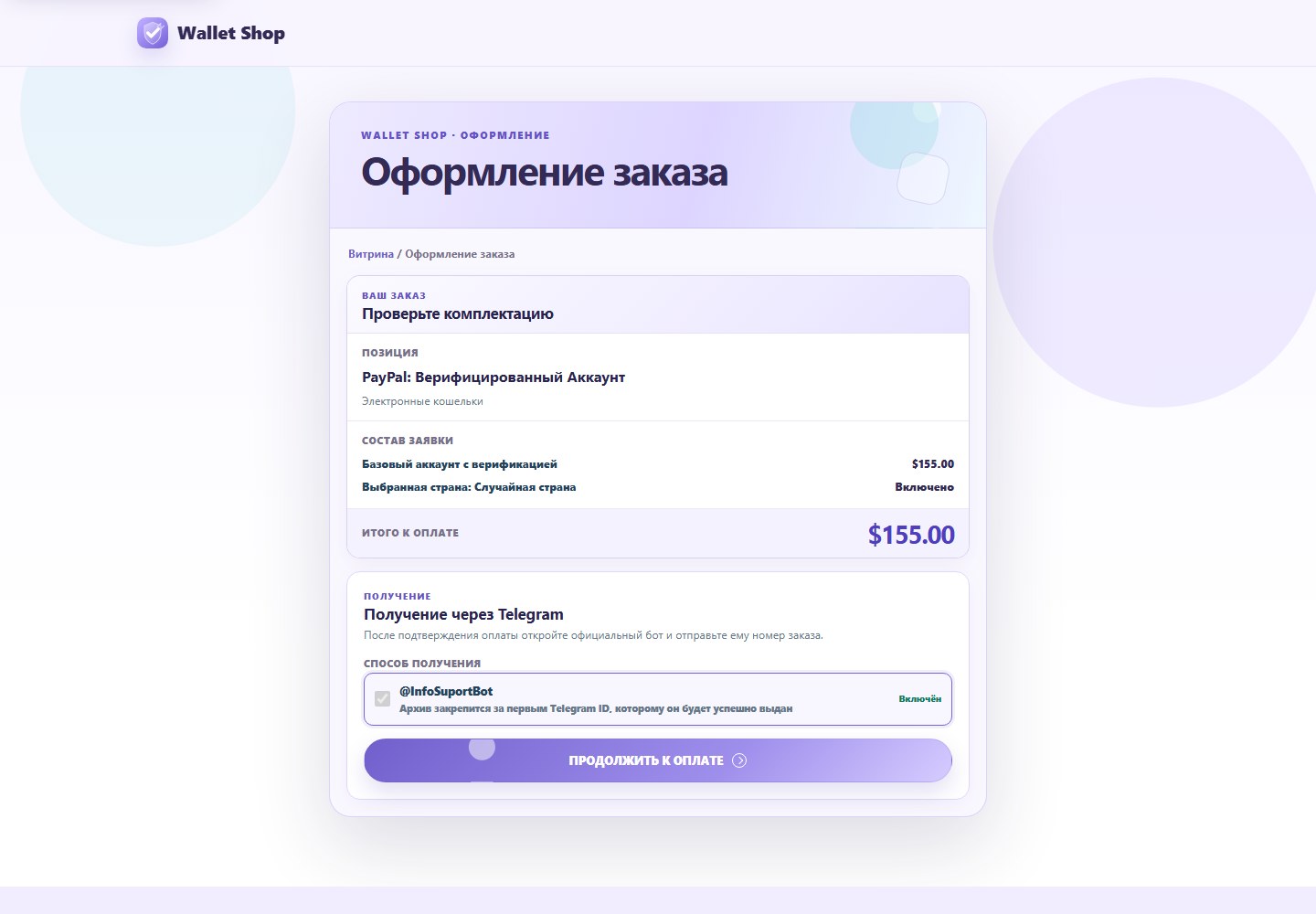
Проверка заказа
На странице оформления проверьте товар, страну, выбранные дополнения, способ получения и итоговую стоимость.
Если всё верно, нажмите «Продолжить к оплате».
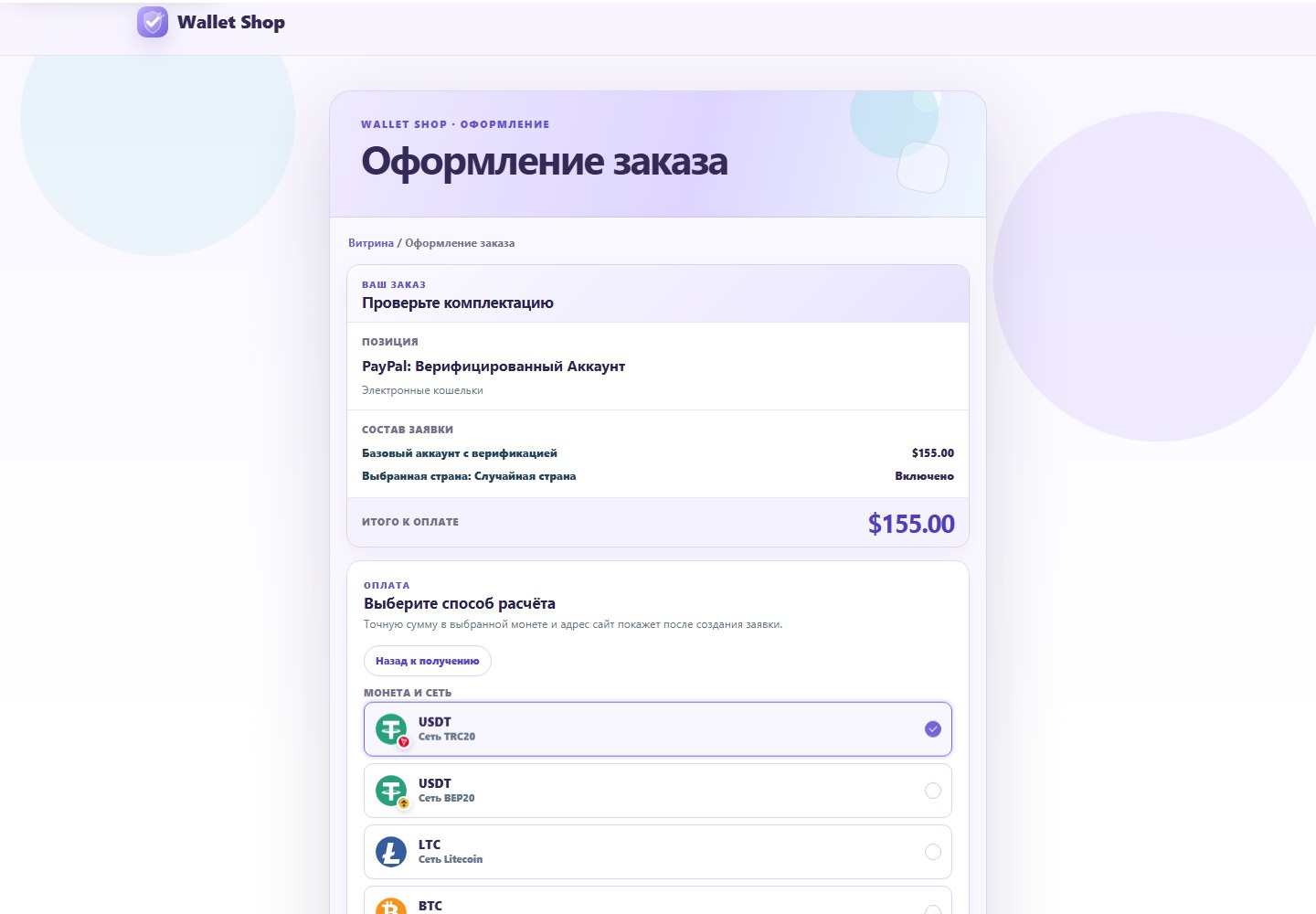
Оплата
Выберите доступный способ расчёта, затем получите платёжные реквизиты на сайте.
Получение
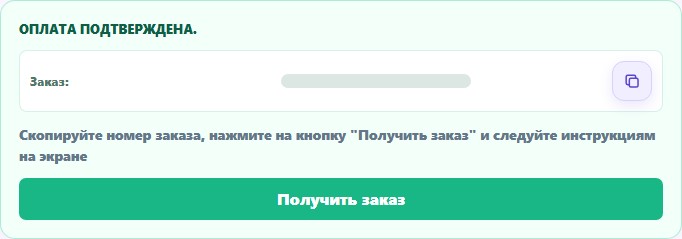
После подтверждения транзакции на странице появится зелёный блок и Ваш номер заказа.
После получения
Вход лучше всего выполнять через смартфон или эмулятор. Скачайте приложение купленного аккаунта и начните вход, используя данные из скачанного заказа.
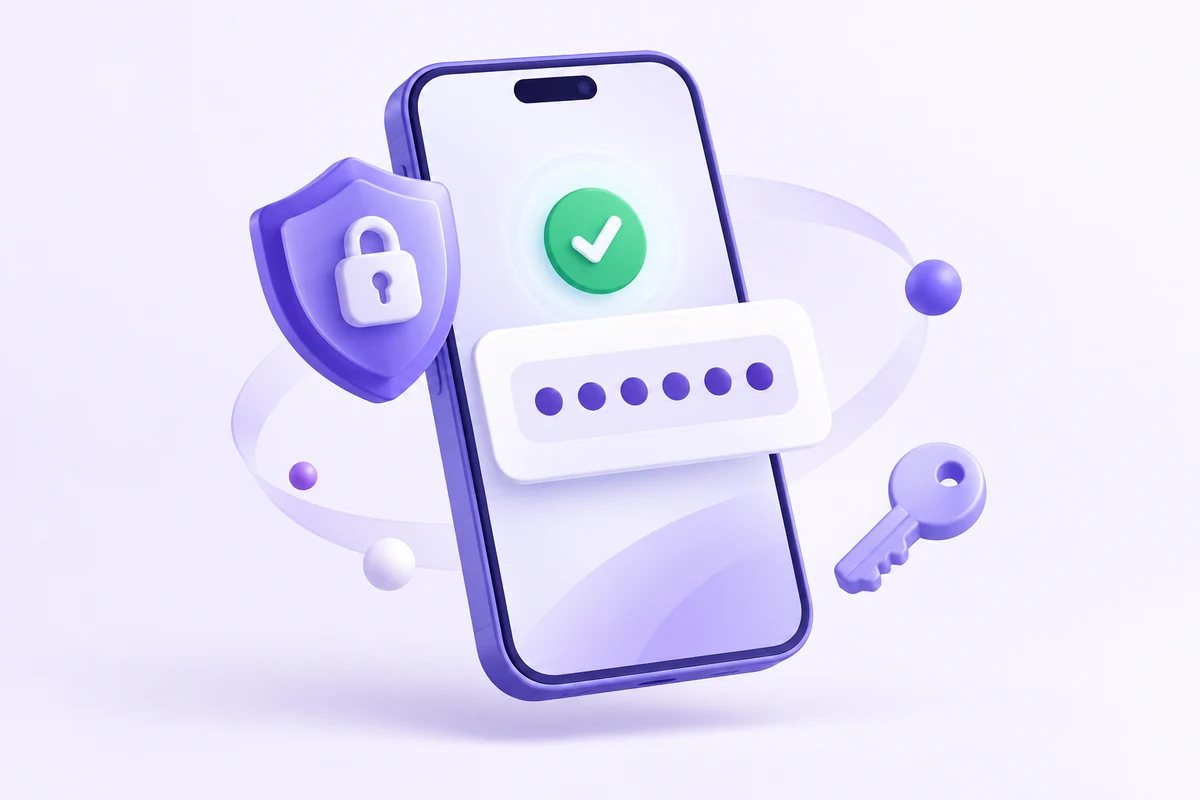
По умолчанию коды подтверждения настроены в каждом аккаунте и приходят в 2FA или на почту. 2FA и почта входят в комплект каждой позиции — их можно изменить сразу после входа.
После ввода данных приложение запросит код аутентификации. Введите полученный код и войдите в аккаунт.
Больше ничего делать не нужно. Дайте аккаунту сутки «отлежаться» на вашем устройстве.
Если это произошло, пришлите видео первого входа в поддержку: @InfoSuportBot. Это гарантийный случай, и аккаунт подлежит замене.
Выдача заказа происходит практически мгновенно. Если она по каким-то причинам затянулась, обратитесь в поддержку: @InfoSuportBot.
Да, можно. Желательно делать это после небольшой «отлёжки» аккаунта на вашем устройстве.
Если вы обнаружили, что аккаунт имеет ограничения или данные для входа недействительны, производится замена или возврат средств. Проверяйте аккаунт СРАЗУ после покупки!